
Este guia mostra como adicionar uma conta de e-mail profissional do cPanel ao Mail do macOS. Vamos usar exemplos genéricos para que você substitua pelos dados da sua própria empresa.
O procedimento combina o fluxo oficial da Apple para adicionar contas no Mail com as configurações seguras recomendadas pelo cPanel: IMAP para receber mensagens e SMTP para enviar.
Antes de começar
- Tenha o endereço completo da conta e a senha do e-mail.
- Confirme no cPanel o nome correto do servidor em E-mail > Contas de e-mail > Connect Devices.
- Prefira sempre as configurações Secure SSL/TLS.
Exemplo de endereço: [email protected]
1. Abrir a tela de configuração no Mail
- Abra o aplicativo Mail no Mac.
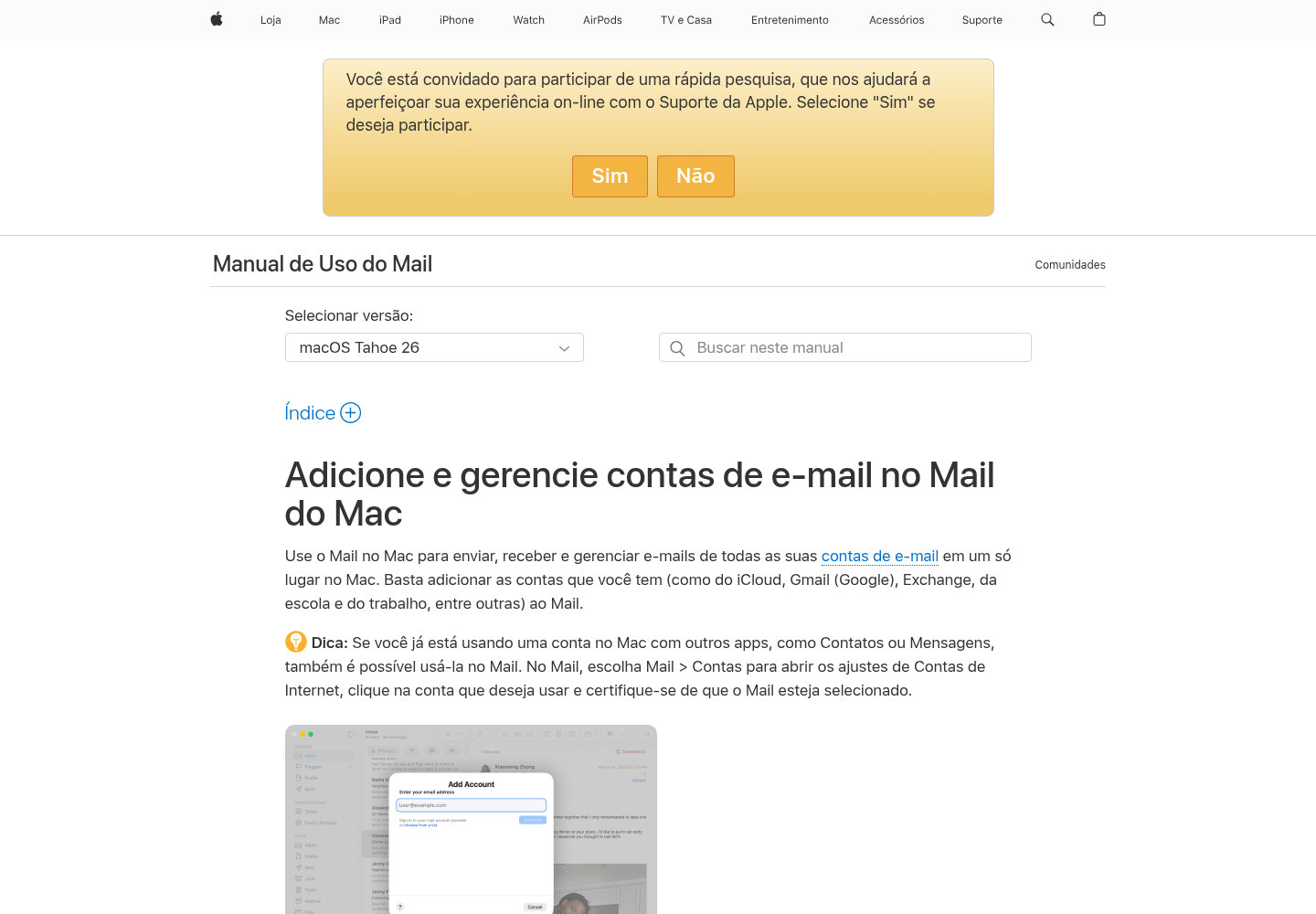
- Na barra de menus, escolha Mail > Adicionar Conta.
- Digite [email protected] e clique em Continuar.
- Se o Mail não identificar automaticamente o provedor, escolha Outra Conta de E-mail ou a opção de configuração manual.
2. Usar IMAP e SMTP seguros
No cPanel, abra E-mail > Contas de e-mail, localize a conta e clique em Connect Devices. Se houver um script automático para macOS Mail, você pode usá-lo. Caso contrário, preencha os campos manualmente com os dados abaixo.
Nome de usuário: [email protected]
Senha: use a senha da sua conta de e-mail
Servidor de entrada IMAP: mail.seudominio.com.br
Porta IMAP: 993
Segurança de entrada: SSL/TLS
Servidor de saída SMTP: mail.seudominio.com.br
Porta SMTP: 465
Autenticação SMTP: ativada, usando o mesmo endereço e senha
O cPanel também informa POP3 995 e SMTP 465/587 em alguns cenários, mas para uso diário em mais de um dispositivo prefira IMAP. Ele mantém as mensagens sincronizadas no servidor. Não troque para POP3 sem saber como o cliente tratará as cópias das mensagens.
3. Finalizar e testar
- Confirme os dados e conclua a adição da conta.
- Envie uma mensagem de teste para outro endereço.
- Responda ao teste e confirme se a resposta chega ao Mail.
- Abra o webmail e confira se a mensagem aparece lá também.
- Teste uma pasta, uma leitura e uma exclusão para confirmar a sincronização IMAP.
Se não funcionar
- Confira se o endereço foi digitado completo, incluindo o domínio.
- Confirme a senha entrando no webmail.
- Use o servidor mostrado pelo próprio cPanel. Em alguns servidores, ele pode ser o hostname da hospedagem em vez de mail.seudominio.com.br.
- Garanta que IMAP e SMTP estejam com autenticação ativada.
- Se aparecer alerta de certificado, pare e confirme o nome correto do servidor com a hospedagem.
Fontes oficiais
Importante: não publique sua senha nem envie dados reais de acesso em comentários, capturas de tela ou mensagens para terceiros.
